Quinta-feira, Novembro 27, 2008

Criando sabre de luz no photoshop

Bookmark e Compartilhe

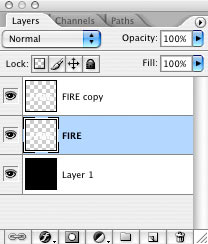
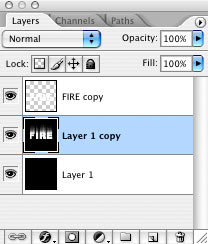
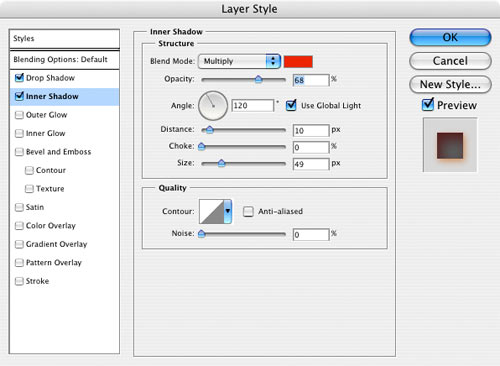
Aprenda a criar um sabre de luz usado pelos Jedis("Jedais") nos Filmes Star Wars.

Site original: MickM

Idioma: Inglês

Autor: MickM

Categoria: Efeitos
Ver tutorial.

Ver Tutorial.

Quarta-feira, Novembro 26, 2008

Fazendo uma gota d'água no Photoshop

Bookmark e Compartilhe

Efeito bem legal para a criação de gotas de água no photoshop.

Site original: Computer Sight
Idioma: Inglês (Traduzido para o Português por PSD STAR)
Autor: Jilson
Categoria: Efeitos


1. Abra uma imagem. É melhor ter uma imagem de uma folha verde. Vai parecer mais real.

2. Crie uma nova layer chamada "Drop1" e selecione a Elliptical Marquee Tool e faça uma seleção que pareça com uma gota d'água.


3. Aperte a letra D do teclado para resetar as cores do Foreground e Background.

4. Pegue a Gradient Tool e faça como na figurar abaixo:

5. Mude o Blending Mode dessa layer para Overlay.

6. Agora, mudaremos a layer style. Vá nas Blending Options dessa layer, assinale a opção Drop Shadow e defina estes valores: opacity 50, Angle 158, Distance 7, Spread 0, Size 5

7. Assinale a opção Inner Shadow e defina estes valores: opacity 75, Angle 158, Distance 5, Spread 0, Size 5

8. Para dar um efeito mais realista criei uma nova layer, pegue a cor branca e um brush que tenha blur e de um pingo no inicio, como na imagem abaixo:

Pronto, agora você tem uma gota d'água.


Ver Tutorial.

Segunda-feira, Novembro 24, 2008

Fazendo um wallpaper natalino

Bookmark e Compartilhe

wallpaper natalino, wallpaper de natal, arvore de natal, fazendo wallpaper no photoshopEm clima de natal estou trazendo um tutorial bem fácil de como criar um belo Wallpaper de árvore natalina.

Site original: Adobe Tutorialz
Idioma: Inglês
Autor: Adobe Tutorialz
Categoria: Criação de Wallpapers
Ver Tutorial

Ver Tutorial.

Sábado, Novembro 22, 2008

Aplicando um efeito de brilho nas suas fotos

Bookmark e Compartilhe

Aplicando um efeito de brilho nas suas fotos com o photoshop, tutoriais de photoshop, tutoriais photoshopO que você acha de aplicar um efeito elegante para suas fotos?
Um efeito de luz e brilho.

Site original: 9tuts
Idioma: Inglês (Traduzido para o Português por PSD STAR)

Autor:
9tuts
Categoria: Efeito Fotográfico


1. Abra um novo documento, eu usei 800x600 pixels e procure por uma fotografia de modelo na internet ou use uma foto sua, esta é a que vou usar:

2. Se sua foto é escura como a da foto abaixou ou não, é interessante usar um efeito para deixar ela com cores mais vivas. Para isso duplique a layer da foto (CTRL + J) e mude o Blending Mode da layer para Screen.

2.1 Agora junte as duas camadas, aperte CTRL + click nas layer e depois aperte CTRL + E. Depois de feito isso, vá em Filter > Blur > Gaussian Blur e deixe o Radius em 4.5 px e confirme.

3. Agora mude o Blending Mode desta layer para Overlay e sua foto ficara com um visual muito bonito. Se você gostou do resultado e quer deixa-lo assim, pare de seguir o tutorial, mas se você quer deixar ainda mais bonita continue seguindo.

4. Pegue a Pen Tool e faça uma seleção como na foto abaixo.

5. Converta este path em uma seleção e salve, para isso vá em Select > Save selection, isso pode ser usado posteriormente.

6. Crie uma nova layer e vá para Filter> Render> Clouds e Filter> Artistic > Plastic Wrap, é só usar os valores padrão.

7. Mude o Blending Mode desta layer para Color Dodge e veja como a foto já fica mais elegante:

Bom, espero que você tenha gostado do efeito. No tutorial original tem a explicação de como por um outro efeito, mas ficou feio e não combina muito, então paramos por aqui.


Ver Tutorial.

Sexta-feira, Novembro 21, 2008

Criando um botão industrial no Photoshop

Bookmark e Compartilhe

Neste tutorial você vai aprender a criar um botão estilo industrial, para ser usado em sites industriais ou coisas do gênero.

Site original: Photoshop Point
Idioma: Inglês (Traduzido para o Português por PSD STAR)
Autor: Photoshop Point
Categoria: Botões/Badges


1. Comece criando um novo documento, ou abra um arquivo na qual você queira fazer este botão.

Usando a Rounded Rectangle Tool faça um retângulo arredondado. Tenha certeza que você está em uma nova layer.


2. Agora que você já fez a base do seu botão, vamos transformá-lo em algo interessante. Em primeiro lugar clique com o botão direito do mouse em sua layer e vá para o Blending Options, agora aplique as seguintes layer styles:
Agora, se você tiver usado todos os ajustes corretos, você deve ter um resultado como este:

3. Para terminar o seu botão você deve incluir algum texto é claro. Com a Type Tool
escreva o seu texto com a cor branca. Eu usei a fonte Impact, 15pt, Sharp.

Para terminar meu texto, acrescentei estes estilos:

Resultado final:
Se ficou alguma dúvida pergunte-a nos comentários.

Ver Tutorial.

Sexta-feira, Novembro 21, 2008

Fazendo uma barra de navegação brilhante

Bookmark e Compartilhe

Este tutorial te encinará a fazer uma barra de navegação brilhante e com cores bem vivas.

Site original: Photoshop Star
Idioma: Inglês (Traduzido para o Português por PSD STAR)
Autor: Photoshop Star
Categoria: Gráficos Web


1. Criando um novo documento.

Em primeiro lugar, comece fazendo um novo documento em que você possa fazer esta barra de navegação! (Eu usei um modelo regular de tamanho 800 × 1000, mas você pode querer usar um tamanho muito menor para este tutorial.)

2. Criando a barra.

Comece criando uma nova layer. Agora faça uma seleção dentro de seu documento, preencha com a cor # 52A1C4 .

Agora aplique um Gradient Overlay com estas opções.

3. Adicionar o brilho.

Crie uma nova layer e selecione a layer da barra principal (CTRL + Clique na layer miniatura) agora vá em Select> Modify> Contract .

Depois de fazer o contract na seleção, encontre a Gradiente Tool (T) e defina o Gradiente transparente.

Desde o início da seleção faça um gradiente para a área central da seguinte maneira:

Agora um gradiente menor no fundo:

Mude o modo da layer do Gradiente para Overlay, e diminua a opacidade se necessário.
4. Adicionando o texto.

Para o texto eu usei: Tahoma, 11 pt, Negrito, Branco com 100% Drop Shadow, como mostrado na imagem abaixo:

Resultado final:

Se ficou alguma dúvida, pergunte-a nos comentários.

Ver Tutorial.

Quinta-feira, Novembro 20, 2008

Criando raios de luz em uma paisagem

Bookmark e Compartilhe

Criando raios de luz em uma paisagem nublada no photoshop Neste tutorial você vai aprender como adicionar raios de luz do sol em um dia nublado ou em qualquer outra paisagem. Passo a passo.

Site original: Tutoriais Photoshop
Idioma: Inglês ( Traduzido para o Português por PSD STAR)
Autor: 9 tuts
Categoria: Efeito Fotográfico


1.
Primeiro temos de encontrar uma imagem para trabalhar. Eu escolhi uma foto de um dia nublado para tornar o efeito mais impressionante;

2. Pressione D para redefinir suas cores e pressione X para troca-las. Crie uma nova layer e use a Gradient Tool com Gradient Linear para fazer uma camada de gradiente branco ao preto;

3. Vá para Filter> Distort> Wave e use as configurações abaixo:

4. Vá para Filter> Distort> Polar Coordinates e escolha a opção Rectangular to Polar;

5. Devemos deixar a luz mais suave , então vá para Filter> Blur> Radial Blur e use estas configurações:

6. Mude o Blending Mode desta layer para Overlay;

7. Nesta etapa iremos por uma cor para que fique mais real. Crie uma nova layer e use a ferramenta Gradient Tool > Radial Gradient e defina um gradiente de cor branca a laranja para fazer uma layer desta forma:

8. Mais uma vez, mude o Blending Mode desta layer para Overlay. E você pode ver o resultado abaixo:

Com esta técnica, você pode facilmente criar luz e adicioná-la a qualquer foto que você goste. Espero que você goste deste tutorial e se ficar alguma dúvida deixe-a nos comentários.

Ver Tutorial.

Quinta-feira, Novembro 20, 2008

Criando um Badge Web 2.0

Bookmark e Compartilhe

criando um badge web 2.0 no photoshop, tutoriais de photoshop, tutorial de botãoAprenda a criar um belíssimo badge azul e com os padrões web 2.0. O estilo mais usado na internet.

Site original: Photoshop Star
Idioma: Inglês ( Traduzido para o Português por PSD STAR)
Autor: Photoshop Star
Categoria: Botões/Badges


1. Criando um novo documento


Comece por criar um novo documento no Photoshop;
para este tutorial eu vou estar usando um documento 400 x 200. Depois de ter criado um novo documento, a concepção de um bom plano para sua tela; eu usei um gradiente de cor azul e algumas linhas brancas.

2. Criar a Shape

Agora vamos fazer a forma do badge - Na paleta de ferramentas encontre a Polygon Tool (U).
Tenha certeza de que suas configurações sejam criadas corretamente na parte de cima do Photoshop:
Clique na seta drop-down que é realçado na imagem acima e use essas configurações:
Agora está muito bem definido para criar a forma, embora você pode querer alterar algumas das configurações de forma que seja mais adequada ao seu gosto pessoal. Crie uma nova layer (CTRL + N), em seguida, arraste a sua forma. As cores que usei para a minha forma é # 4fb2ea.

Você deve ter um badge parecido com isso:

3. Efeitos rápidos(Layer Styles):

Na sua paleta de layers clique com o botão direito do mouse em cima da layer do badge e depois em Blending Options e adicione estes styles:

Você deve ter algo parecido com isto:

4. Highlights

Crie uma nova layer, em seguida, selecione o badge, segurando CTRL e clicando na layer miniatura (na paleta das layers).

Vamos diminuir esta seleção para 2 pixels, para isso vá em Select> Modify> Contract, e utilizando uma entrada de 2 pixels confirme.

Novamente em uma nova layer, preencha sua seleção com a cor branca (# FFFFFF), pressione a seta para baixo e a da esquerda uma vez, finalmente pressione a tecla delete do seu teclado, então você deve ficar com algo parecido com isto:

Em seguida, altere o modo para esta layer para Overlay e baixe a opacidade se você acha necessário. Eu abaixei a minha para 70%.

Faça a seleção ao redor da layer do badge e de novo, crie uma nova layer e com a Gradient Tool(T), faça algo parecido com isso:

Encontre a Polygonal Lasso Tool e use-a para fazer uma selecção a partir da diagonal inferior esquerdo para o canto superior direito, em seguida, excluir a sua seleção como mostrado abaixo:

Mudar o modo da layer para Soft Light ou Overlay , e diminua a opacidade para cerca de 30-70%. Agora você deve ter um bom resultado como este:

5. Finalizando

Nessa parte você pode usar a criatividade escrevendo algo de sua preferência e fazendo sombras para que seu job fique mais atraente.

Espero que você tenha gostado, se ficou alguma dúvida pergunte nos comentários.

Ver Tutorial.

Quarta-feira, Novembro 19, 2008

Criando um badge no Photoshop

Bookmark e Compartilhe

Aprenda com este tutorial a criar um badge ou selo geralmente usado em ofertas e promoções, esse badge tem um efeito dourado muito bonito.

Site original: Photoshop Star
Idioma: Inglês (Traduzido para o Português por PSD Star)
Autor: Photoshop Star
Categoria: Botões/Badges


1. Novo Documento & Configurações

Vamos começar criando um novo documento. Neste tutorial foi usado um documento pequeno, tamanho de 400 x 150 pixels. Depois de criar o seu documento, talvez você queira adicionar um fundo de textura para fazer com que pareça um pouco mais interessante. Nesse exemplo foi usado uma textura de madeira.

2. Criando a shape do Badge

Agora chegou o momento de criar a forma. Pegue a Polygon Shape Tool, como você pode ver na imagem abaixo.

Depois de ter pego, você precisará editar as configurações para que você obtenha um badge estrelado. Use as seguintes definições:

Depois que você tem todas as configurações a seu gosto, comece a desenhar alguns emblemas em sua tela para obter um de seu gosto. Note que a cor que você usar para sua shape não importa neste momento! Consiga um badge como este:

3. Adicionando efeito ouro para o badge.

Agora vamos adicionar uma textura dourada para seu badge. Para isso clique com o botão direito do mouse na layer do seu badge e depois em Blending Options.
Agora adicione estes styles:


Você deve ter algo parecido com isso:

4. Inner Shapes / Detalhes.

Agora é hora de acrescentar algumas informações adicionais e um texto. Comece por criar um círculo no meio do seu badge. Primeiro crie uma nova layer, em seguida, usando a ferramenta Elliptical Marquee Tool Fiz uma seleção dentro dele, em seguida, coloquei a cor branca.

Agora adicione um stroke, como na imagem abaixo:

5. Adicionando o Texto.

Pegue a Horizontal Type Tool e escreva "100%" com as seguintes configurações:


Agora escreva algo para ficar ao redor do badge, clique com o botão direito do mouse e depois em Warp Text, escolha um que se encaixe corretamente e pronto.

O tutorial é meio complexo, então se você não entendeu alguma coisa deixe sua dúvida nos comentários.

Ver Tutorial.

Quarta-feira, Novembro 19, 2008

Fazendo uma bomba cartoon no Photoshop

Bookmark e Compartilhe

tutoriais de photoshop, criando uma desenho cartoon de bomba,cartoon, desenhoCrie uma bomba cartoon com este tutorial. Para você enfeitar suas assinaturas ou jobs e dar um toque extra de explosão.

Site original: MickM
Idioma: Inglês (Traduzido para português por PSD STAR)

Autor: MickM

Categoria: Desenho


1. Crie um documento, defina um bom background e selecione com a Circular Marquee-Tool um círculo;

2. Encha-o com uma cor desejada ou um gradient;

3. Crie uma nova layer, selecione o orbe, mais uma vez, e vá para Select> Transform Selection e defina-o como esta:

4. Encha-o com o branco na nova camada;

5. Use a Circular Marquee-Tool para criar um círculo mais amplo e exclua um pedaço sobre a layer do circulo branco;

6. Baixa a opacidade ou defina o modo para overlay... Isso depende de como você achar melhor.

7. Crie um pequeno círculo em uma nova layer, em cima de tudo com a mesma gradiente / cor como a bomba;

8. Copie a camada inferior e pressione Ctrl + U;
Em seguida escureça a cor para que tenham efeito-sombra;

9. Selecione a Move-Tool e clique na camada escura, aperte ALT + "seta para cima" até chegar ao outro círculo;

10. Pinte com um brush de 5 pixels um fio marrom proveniente da bomba;

11. Adicione estas layer-styles para ele:

12. Aí está ... uma bomba:


Espero que você goste e intenda, mas caso ficou alguma dúvida, pergute no comentários.

Ver Tutorial.

  ©Template by Dicas Blogger.

TOPO